업무구분과 키워드부터 입력하기
찾을 조건 > 조건 만들기
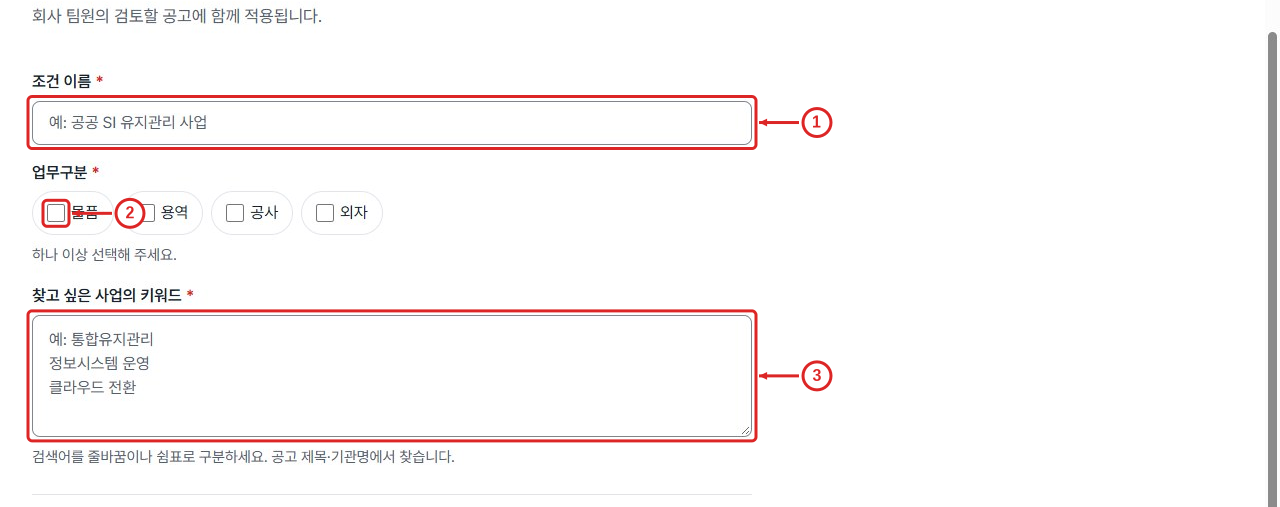
- 조건 이름을 입력합니다. 예: ‘우리 회사 전산 장비 공고’.
- 실제 취급하는 업무구분을 하나 이상 선택합니다. 그림의 첫 항목은 물품입니다.
- 찾고 싶은 사업의 키워드를 한 줄에 하나씩 또는 쉼표로 입력합니다.
처음에는 업무구분·키워드부터 시작하세요. 지역·금액·기관 등 추가 조건은 필요할 때만 보완하면 됩니다.
화면을 고르면 누를 버튼과 진행 순서를 확인할 수 있습니다.
업무 화면은 가상 자료를 사용한 예시입니다. 화면 속 버튼은 작동하지 않습니다. 실제 투찰·계약·대금 처리는 대행하지 않습니다.
빨간 번호 순서대로 실제 업무 화면에서 진행하세요. 그림 속 버튼은 작동하지 않습니다.
찾을 조건 > 조건 만들기
처음에는 업무구분·키워드부터 시작하세요. 지역·금액·기관 등 추가 조건은 필요할 때만 보완하면 됩니다.
조건 입력 화면 아래로 스크롤
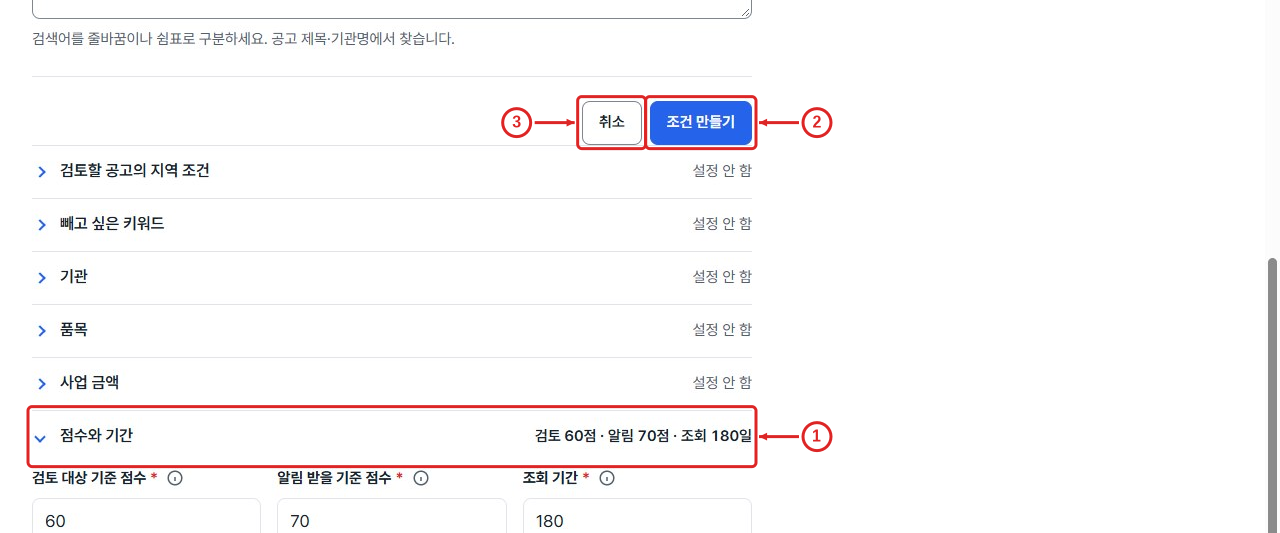
조건 확인이 대기·진행 중이면 조건을 반복 저장하지 말고 처리 상태를 확인하세요. ‘0건’과 ‘아직 확인 전’은 다릅니다.