제출계획에서 서류 준비하기
입찰 준비 상세 > 제출계획
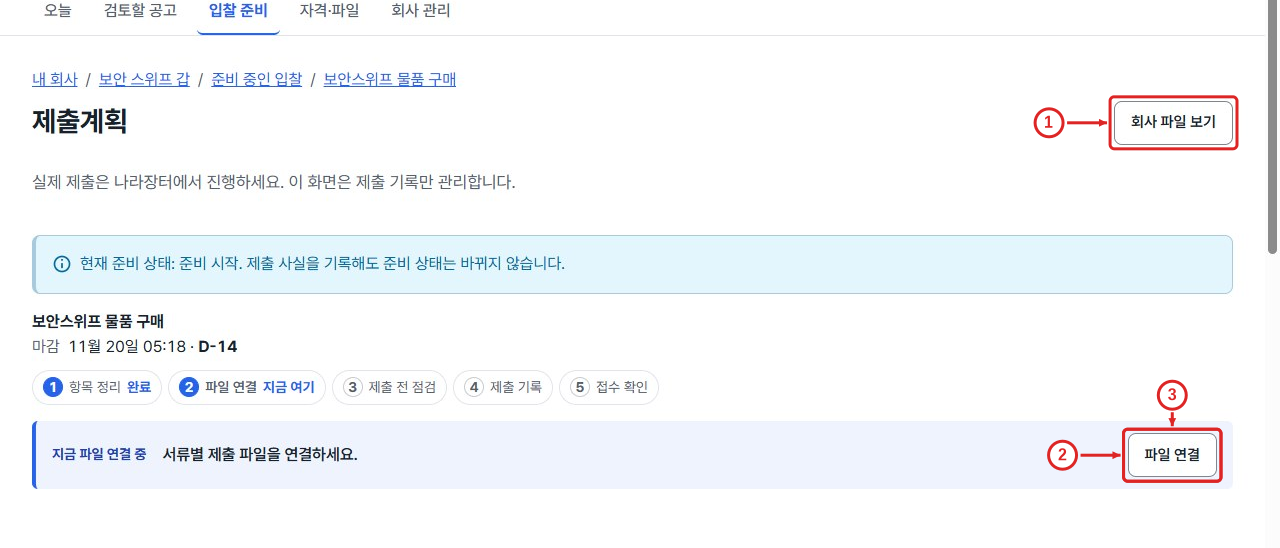
- 필요한 파일을 먼저 확인하려면 ‘회사 파일 보기’를 누릅니다.
- ‘파일 연결’를 눌러 제출 항목별 파일 선택 위치로 이동합니다.
- 제출 서류별 ‘파일 연결’을 눌러 해당 항목으로 바로 이동할 수도 있습니다.
예시는 제출 항목이 이미 확정된 상태입니다. 여기서 파일을 연결해도 외부 포털로 전송되지는 않습니다.
화면을 고르면 누를 버튼과 진행 순서를 확인할 수 있습니다.
업무 화면은 가상 자료를 사용한 예시입니다. 화면 속 버튼은 작동하지 않습니다. 실제 투찰·계약·대금 처리는 대행하지 않습니다.
빨간 번호 순서대로 실제 업무 화면에서 진행하세요. 그림 속 버튼은 작동하지 않습니다.
입찰 준비 상세 > 제출계획
예시는 제출 항목이 이미 확정된 상태입니다. 여기서 파일을 연결해도 외부 포털로 전송되지는 않습니다.
제출계획 > 파일 연결로
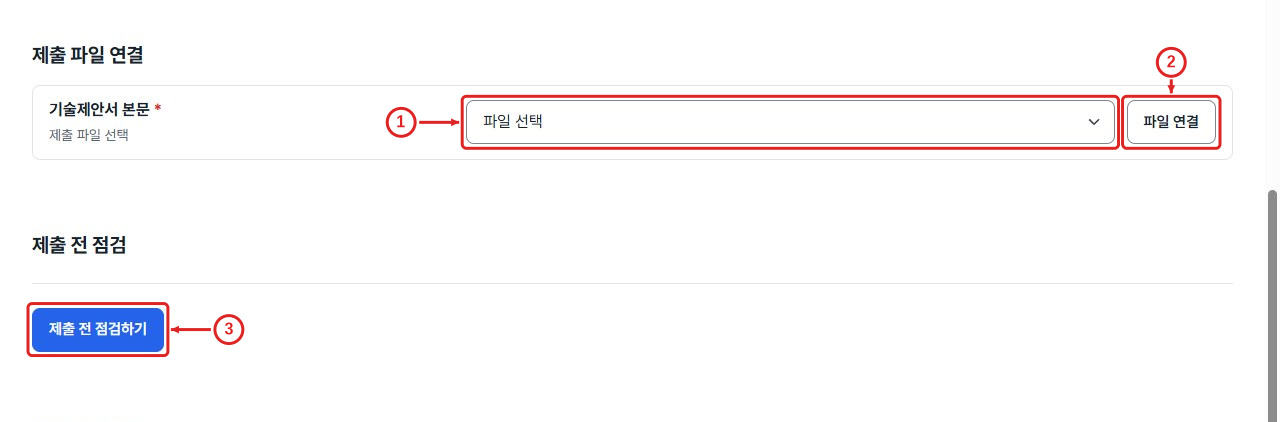
검사를 통과한 파일을 사용하세요. 실제 투찰·제출은 실행하지 않습니다. 파일은 선택한 제출 항목에 연결됩니다.
제출계획 > 제출한 사실 기록
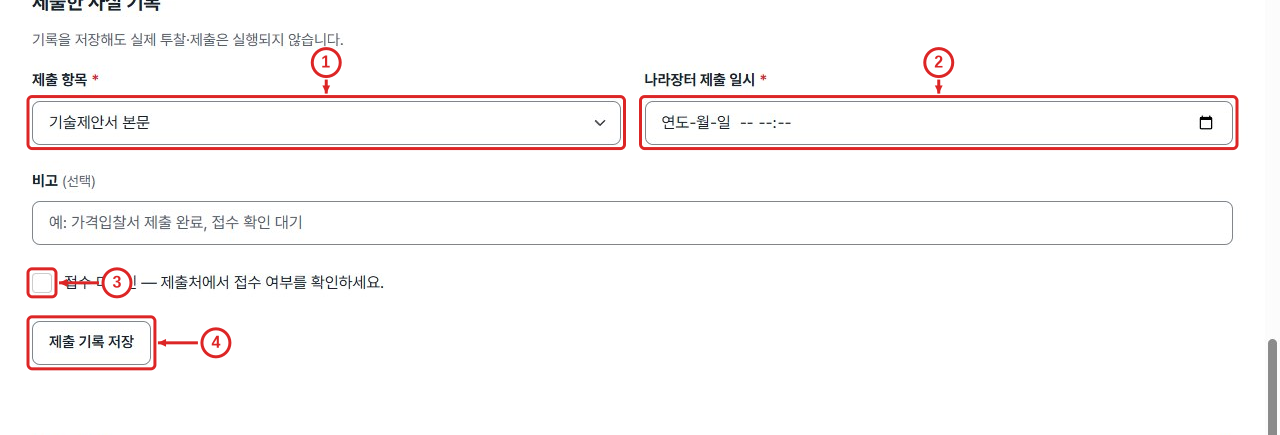
이 기록을 저장해도 실제 투찰·제출은 실행되지 않습니다. 아직 제출하지 않은 일을 제출한 것으로 기록하지 마세요.
제출계획 > 제출 기록·접수 확인

본인이 남긴 접수 자료는 본인이 확인할 수 없는 경우가 있습니다. 화면 안내에 따라 다른 팀원에게 확인을 요청하세요. 자료 등록만으로 접수 완료가 되지는 않습니다.